| Введение | Создание базы данных | Создание программы | SQL в C++ Builder 5.0 | О сайте |
Создать базу данных в C++ Builder очень просто, для этого в C++ Builder есть инструмент Database Desktop. Запустить Database Desktop можно двумя способами:

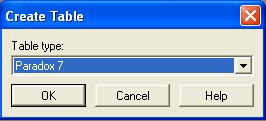
В появившемся окне создайте новую таблицу File > New > Table появиться окно Create Table, предлагающее,по умолчанию, создать таблицу Paradox 7, вы можете выбрать любую базу данных, но я советую согласиться с тем, что предлагает C++ Builder и нажать OK .
Перед Вами появиться окно, с заголовком Create Paradox 7 Table : (Untitled)
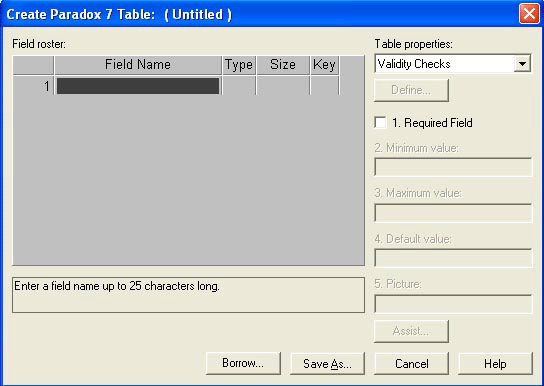
содержащее, таблицу Field roster , в этой таблице будет несколько полей:
Если Вам, что либо не понятно то советую, открыть и посмотреть примеры баз данных, в Data Desktop File >Open >Table , примеры хранятся в … Program Files \ Borland Shared \ Data откройте любой файл с расширением .db или .dpf, откроется база данных, далее в меню откройте Table >Restructure ,в появившемся окне будет список всех полей таблицы, и типы данных в этих полях.
Введите, например текст изображенный на рисунке:

Возможно, вместо этой картинки Вы увидите набор непонятных символов:
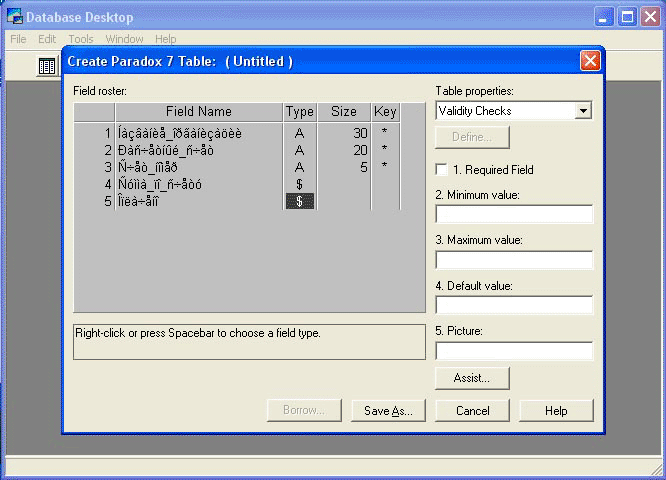
причиной этого является несоответствие кодировок.
Исправить, этот недостаток можно следующим способом: выполните команду regedit (или в папке Windows найдите файл regedit.exe ), выберите ключ HKEY_LOCAL_System\ CurrentControlSet\ Control Nls \ CodePage, измените значение ключа 1252 с c_1252.nls на c_1251. nls , после чего перезагрузить компьютер.
Но сначала нажмите кнопку Save As…, введите название Вашей базы данных и выберите директорию, в которой она будет храниться (по умолчанию будет предложена WorkDir).
Теперь необходимо создать псевдоним базы данных (Alias) (хотя, если Вы прочтете следующую главу, то поймете, что делать псевдоним не обязательно) . Находясь в Database Desktop, выберите Tools > Alias > Manager, нажмите кнопку New . В поле Database Alias выберите название Вашей базы данных. В поле Driver type выберите STANDART . Нажмите кнопку Brows, выберите диск и дойдите до нужной папки, нажмите кнопку OK . На вопрос сохранить файл IDAPI .CFG нажмите OK .
База данных создана, следующим шагом будет создание программы управляющей базой данных.